Comment supprimer plusieurs photos et vidéos Google Photos ?
 René
René
0
47

Pour effacer plusieurs photos d'un coup sur Google Photos, la méthode varie selon l'appareil utilisé. [1]
Sur un ordinateur (Méthode la plus rapide)
Voici comment sélectionner et supprimer des centaines ou des milliers de photos et de vidéos à la fois. [1]
- Connectez-vous sur le site Google Photos Web.
- Cliquez sur la coche ronde en haut à gauche de la toute première photo. Ajoutez un crochet en haut à la gauche des phtos à supprimer.
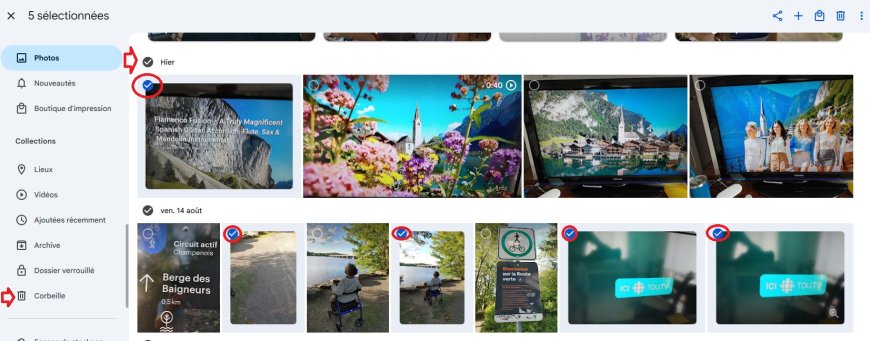
- Cliquez en bas à la gauche sur «Corbeille»
- Cliquez sur «Supprimer définitivement» ou «Restaurer»
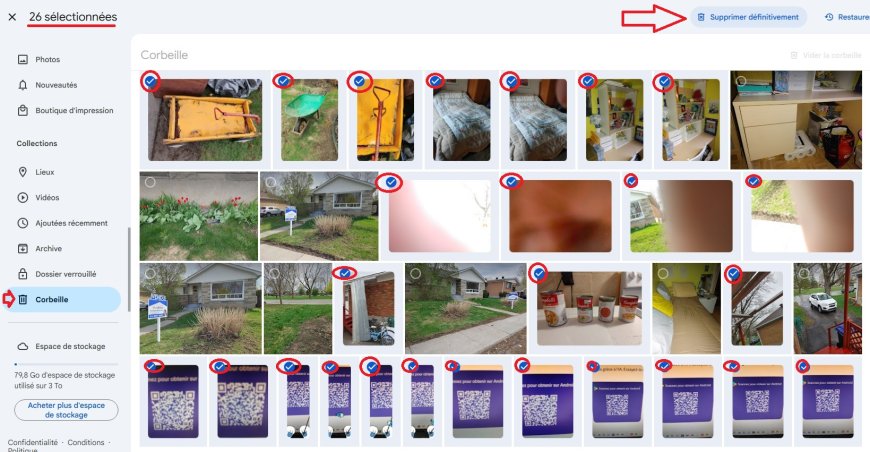
- Cliquez en haut à la droite sur «Vider la corbeille» ou «Restaurez»
Astuce pour tout supprimer d'un coup : Dézoomez sur votre navigateur (touches
Ctrl et -) afin d'afficher un maximum d'images à l'écran avant de faire votre sélection rapide. [1]Sur un smartphone ou une tablette (Android / iPhone)
- Ouvrez l'application Google Photos.
- Faites un appui prolongé sur la première photo pour activer le mode sélection.
- Sans relâcher votre doigt, glissez-le vers le bas de l'écran pour sélectionner des dizaines de photos en quelques secondes.
- Alternative par date : Cochez simplement la case à côté d'un jour précis pour sélectionner toutes les photos prises à cette date.
- Appuyez sur Supprimer (icône poubelle) en bas de l'écran. [1, 2, 3, 4, 5]
⚠️ Attention importante concernant la synchronisation
Si la sauvegarde est activée, supprimer une photo depuis l'application mobile la supprimera aussi de la galerie de votre téléphone.
Si vous souhaitez vider votre espace en ligne uniquement, désactivez temporairement l'option "Sauvegarde" dans les paramètres de l'application avant de procéder aux suppressions depuis un ordinateur. [1, 2, 3, 4, 5]
Si vous souhaitez vider votre espace en ligne uniquement, désactivez temporairement l'option "Sauvegarde" dans les paramètres de l'application avant de procéder aux suppressions depuis un ordinateur. [1, 2, 3, 4, 5]
Pour finaliser et libérer de l'espace immédiatement, n'oubliez pas d'ouvrir le menu Corbeille pour cliquer sur Vider la corbeille. Sinon, elles s'effaceront automatiquement après 60 jours. [1, 2, 3, 4]
Si vous le souhaitez, je peux vous guider pour :
- Désactiver la sauvegarde automatique pour protéger votre galerie locale.
- Télécharger une copie complète de vos photos via Google Takeout avant de tout effacer.
- Trouver des options pour compresser vos photos existantes afin de gagner de la place sans rien supprimer. [1, 2, 3]
Source: