Comment relier 2 ordinateurs, avec Windows 10 et Windows 11 ?
 René
René
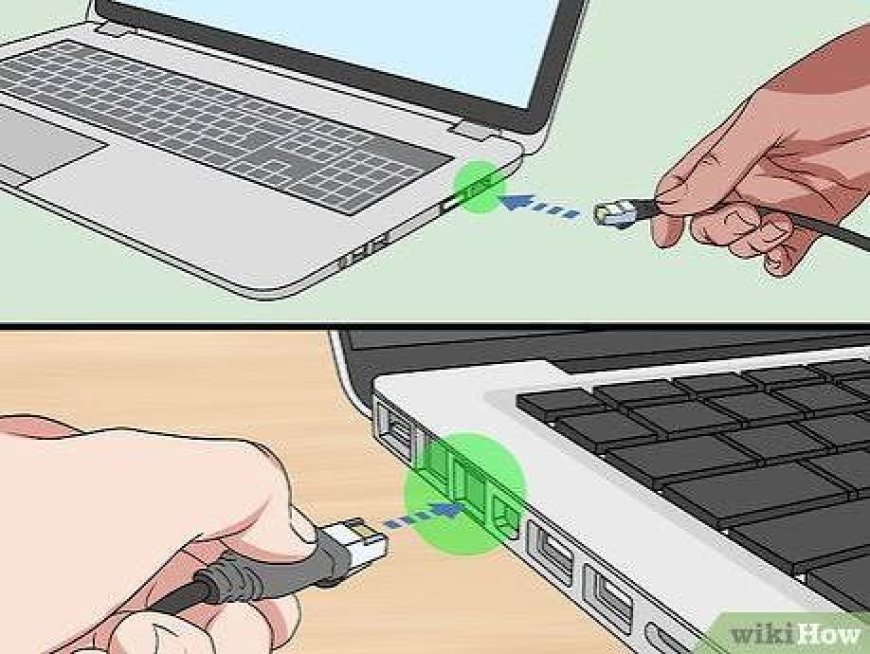
Vous pouvez relier votre PC Windows 10 à votre PC Windows 11 pour accéder à vos fichiers, mais seulement si vous le faites dans un réseau local privé et correctement sécurisé. Le danger ne vient pas du fait que Windows 11 est branché à Internet, mais du fait que Windows 10 est un système non sécurisé. Il faut donc éviter que Windows 10 soit exposé directement au réseau Internet ou à des partages ouverts.
Voici ce que les sources confirment :
- Le partage de fichiers Windows 10 ↔ Windows 11 fonctionne normalement sur un réseau local privé (LAN) via SMB, avec la découverte du réseau activée.
- Le partage doit être fait sur un réseau privé, pas public, et avec un mot de passe obligatoire.
- Windows 11 et Windows 10 utilisent SMB3, qui bloque les connexions d'invité non sécurisées.
Réponse courte : Oui, c’est sécuritaire si vous respectez ces règles
✔️ Sécuritaire
- Les deux PC sont sur le même réseau local privé (votre routeur à la maison).
- Le partage est protégé par mot de passe (pas de partage “Tout le monde”).
- Le PC Windows 10 n’est pas exposé directement à Internet (pas de port ouvert, pas de partage public).
- Vous accédez aux fichiers via un dossier partagé spécifique sur Windows 11.
❌ Pas sécuritaire
- Si Windows 10 est connecté à Internet sans protection, car il contient des failles non corrigées.
- Si vous activez des partages ouverts (“Tout le monde”, SMB1, partage public).
- Si le réseau est en mode Public au lieu de Privé.
Pourquoi c’est sécuritaire si bien configuré ?
Le partage SMB entre Windows 10 et Windows 11 se fait à l’intérieur de votre réseau local, sans exposer Windows 10 à Internet.
Windows 11 agit comme un “serveur de fichiers” local. Windows 10 ne voit que le PC Windows 11, pas Internet.
Les guides officiels précisent que le partage fonctionne normalement si :
- le réseau est privé,
- la découverte réseau est activée,
- le partage est protégé par mot de passe.
Configuration recommandée (sécurisée)
1) Mettre les deux PC en réseau privé
Windows 11 : Paramètres → Réseau → Wi-Fi/Ethernet → Profil : Privé
Windows 10 : même chemin.
2) Activer la découverte réseau et le partage de fichiers
Panneau de configuration → Réseau et partage → Paramètres avancés
- Activer découverte réseau
- Activer partage de fichiers
- Activer partage protégé par mot de passe
3) Créer un dossier partagé sur Windows 11
- Clic droit → Propriétés → Partage → Avancé
- Autoriser uniquement votre compte utilisateur
- Ne jamais utiliser “Tout le monde”
4) Accéder depuis Windows 10
Dans l’explorateur :
Code
\\NomDuPCWindows11\NomDuDossier
⚠️ Important : Windows 10 reste dangereux sur Internet
Même si le partage local est sécurisable, Windows 10 lui-même est vulnérable en 2026 (failles non corrigées).
Donc :
✔️ Vous pouvez l’utiliser hors Internet pour accéder aux fichiers du PC Windows 11.
❌ Vous ne devez pas naviguer sur Internet avec Windows 10.
Conclusion
Oui, vous pouvez relier votre PC Windows 10 à votre PC Windows 11 et accéder à vos fichiers sans danger, à condition que :
- Windows 10 reste hors Internet,
- le réseau soit privé,
- le partage soit protégé par mot de passe,
- vous n’activiez pas de partages ouverts.
Source: 
N.B. Rencontrez un spécialiste de votre coin et changez d'ordinateur en lui demandant de transférer vos fichiers et images importants sur VOTRE NOUVEL ORDINATEUR «Windows 11».