
Pourquoi utiliser WhatsApp ?
 René
René

WhatsApp a deux grands intérêts
- Communiquer facilement et gratuitement avec n’importe qui sur la planète,
À titre d'exemple, des amis à nous visitent la Grèce et je suis à Montréal. Je décide de leur envoyer un message écrit avec WhatsApp. Ils m'appellent alors avec WhatsApp . On peut se voir et se parler comme s'ils étaient de l'autre côté de la rue! Et tout cela GRATUITEMENT !
Notre seul problème: le décalage horaire! Mais ça se corrige facilement ... - Créer et gérer des groupes pour coordonner plusieurs personnes simultanément, sans avoir à les déplacer! Voilà une grosse économie d'argent et d'énergie !
Pourquoi utiliser WhatsApp ?
WhatsApp est devenu un outil central parce qu’il combine plusieurs avantages utiles au quotidien :
- Communication universelle
- Messages gratuits — tout passe par Internet, pas par les SMS.
- Appels audio/vidéo simples — pratiques pour les familles, les équipes, les associations.
- Partage facile — photos, documents, liens, messages vocaux, enregistrement vidéo de votre caméra...
- Sécurité — les conversations sont chiffrées de bout en bout.
- Organisation — groupes, listes de diffusion, communautés.
Comment s’inscrire à WhatsApp?
Ça se fait en quelques minutes : il suffit..
- d’installer l’application,
- d’entrer votre numéro de téléphone cellulaire,
- de confirmer un code reçu par SMS.
Les étapes sont simples, mais il existe quelques variantes selon que vous êtes sur Android ou iPhone ou PC ou MAC.

Installation de WhatsApp
L’inscription commence par l’installation de l’application depuis la boutique officielle de votre appareil.
Android (Samsung, Pixel, etc.)
- Ouvrir Google Play Store.
- Chercher WhatsApp Messenger.
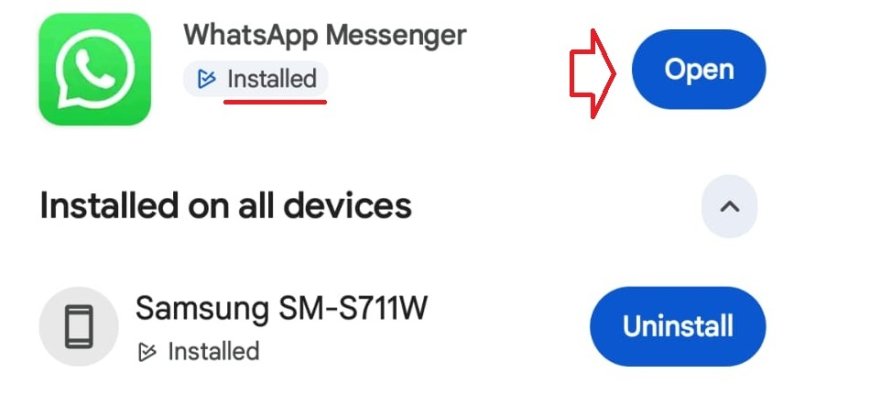
Ici, il est installé («Installed»). Si ce n'est pas le cas, cliquez sur Install ou Installer.
N.B. Je peux aussi le désinstaller (Uninstall). - Appuyer sur Installer pour iPhone (Apple)
- Ouvrir App Store.
- Chercher WhatsApp Messenger.
- Appuyer sur Obtenir puis Installer.
PC - Windows 11 - Télécharger WhatsApp

Vous pouvez installer WhatsApp sur votre PC très facilement :
soit via le Microsoft Store, soit en téléchargeant l’application officielle depuis le site de WhatsApp.
Les deux méthodes sont gratuites et fonctionnent sous Windows 11.
Voici un guide clair et rapide pour vous aider.
1. Installer WhatsApp via le Microsoft Store (méthode la plus simple)
Cette méthode est recommandée si vous utilisez Windows 11.
Étapes
- Ouvrez le Microsoft Store sur votre PC.
- Recherchez “WhatsApp”.
- Cliquez sur Installer.
- Une fois l’application lancée, scannez le QR code avec votre téléphone pour synchroniser votre compte.
2. Télécharger WhatsApp depuis le site officiel
Utile si vous préférez installer le fichier directement.
Étapes
- Rendez-vous sur le site officiel de WhatsApp (section “Download”).
- Téléchargez la version Windows.
- Ouvrez le fichier
.exetéléchargé. - Suivez les instructions d’installation.
- Scannez le QR code avec votre cellulaire pour vous connecter.
3. Utiliser WhatsApp Web (sans installation)
Si vous ne souhaitez rien installer :
- Ouvrez votre navigateur.
- Allez sur web.whatsapp.com.
- Scannez le QR code avec votre téléphone ou cellulaire
Comment connecter votre téléphone ?
- Ouvrez WhatsApp sur votre mobile.
- Allez dans Appareils connectés.
- Appuyez sur Connecter un appareil.
- Scannez le QR code affiché sur votre PC.
Quelle méthode choisir ?
| Méthode | Avantages | Idéal pour |
|---|---|---|
| Microsoft Store | Mise à jour automatique, installation rapide | Utilisateurs Windows 11 |
| Téléchargement direct | Plus de contrôle sur l’installation | Si le Store ne fonctionne pas |
| WhatsApp Web | Aucun téléchargement | Usage ponctuel ou PC partagé |
Création du compte
Une fois l’application installée, l’inscription se fait directement dans WhatsApp.
Étapes
- Ouvrir WhatsApp.
- Appuyer sur Accepter et continuer pour valider les conditions d’utilisation.
- Entrer votre numéro de téléphone mobile.
- Recevoir un code à 6 chiffres par SMS ou appel vocal.
- Entrer ce code dans l’application pour vérifier votre numéro.
Cette vérification est indispensable : votre numéro devient votre identifiant WhatsApp.
Configuration du profil
Après la vérification, WhatsApp vous propose de personnaliser votre compte :
- Ajouter votre nom (visible par vos contacts).
- Ajouter une photo de profil.
- Activer ou non la sauvegarde de vos discussions.
Vous pouvez ensuite ajuster les paramètres de confidentialité (photo visible ou non, statut, confirmation de lecture).
Ce qu’il faut savoir avant de commencer
- WhatsApp est gratuit.
- Il fonctionne avec votre numéro de téléphone, pas avec un mot de passe.
- Vous pouvez l’utiliser sur votre cellulaire, puis le connecter à WhatsApp Web ou à l’application pour ordinateur.
- Vous pouvez créer des groupes, rejoindre des communautés, et partager photos, vidéos, documents, messages vocaux.
- - - - -
Formation de groupes : oui, et c’est même l’un des points forts
WhatsApp permet de créer autant de groupes que nécessaire, chacun avec un objectif différent :
- Groupes familiaux — partager infos, photos, rendez-vous.
- Groupes de travail — coordonner une équipe, envoyer des documents.
- Groupes d’activités — sport, bénévolat, projets scolaires.
- Groupes temporaires — organisation d’un événement, d’un voyage, d’une réunion.
- Groupes d'un parti politique — Des élections sont prévues dans un avenir rapproché ? C'est le temps d'en discuter avec des membres et futurs membres par WhatsApp.
Chaque groupe peut avoir :
- un nom et une image,
- plusieurs administrateurs,
- des règles (qui peut écrire, qui peut ajouter des membres),
- des sous-groupes via les Communautés pour organiser plusieurs groupes sous un même thème.
Quand est-ce vraiment utile ?
WhatsApp devient particulièrement efficace ...
- pour diffuser la même information à plusieurs personnes sans répéter 10 fois la même chose ;
- pour coordonner un projet ou un événement ;
- pour garder un lien régulier avec un groupe (famille, équipe, élèves, clients, etc.) ;
- pour chercher un outil simple pour des personnes peu à l’aise avec la technologie (WhatsApp est très intuitif).
Un point souvent méconnu : les Communautés
C’est une fonction récente qui permet de regrouper plusieurs groupes sous un même “chapeau”.
Exemple :
Communauté “École” → groupes “Parents 1re année”, “Parents 2e année”, “Sorties scolaires”, “Comité”.
C’est très pratique pour les associations, les clubs, les organisations...
Comment créer un groupe, comment organiser une communauté, ou comment utiliser WhatsApp ?
Créer un groupe, organiser une communauté et utiliser WhatsApp efficacement repose sur trois mécanismes distincts.
Chacun sert un objectif différent :
- rassembler,
- structurer,
- communiquer.
Créer un groupe WhatsApp
Un groupe sert à réunir plusieurs personnes autour d’un même sujet (famille, projet, activité, événement, élections...).
Étapes
- Ouvrir WhatsApp et aller dans l’onglet Discussions.
- Appuyer sur Nouveau groupe.
- Sélectionner les personnes à ajouter.
- Donner un nom au groupe (obligatoire) et éventuellement une photo.
- Valider.
Fonctions utiles dans un groupe
- Administrateurs : peuvent ajouter/supprimer des membres, changer les paramètres.
- Messages temporaires : effacent automatiquement les messages après un délai.
- Contrôle des messages : limiter l’écriture aux admins seulement.
- Sondages : organiser des décisions rapides.
- Partage de documents : PDF, images, vidéos, liens.
Organiser une communauté WhatsApp
Une Communauté regroupe plusieurs groupes sous un même thème. C’est idéal pour une école, une association, un club, une entreprise, ou un projet complexe.
Exemple concret
Communauté : “Club de marche”
- Groupe 1 : “Sorties du samedi”
- Groupe 2 : “Sorties du mercredi”
- Groupe 3 : “Infos générales”
- Groupe 4 : “Photos des randonnées”
Comment créer une communauté
- Aller dans Communautés (icône en bas).
- Appuyer sur Nouvelle communauté.
- Ajouter un nom, une description, une image.
- Ajouter des groupes existants ou en créer de nouveaux.
- Inviter les membres via un lien d’invitation.
Avantages
- Organisation claire : plusieurs groupes sous un même toit.
- Messages d’annonce envoyés à tous les groupes en même temps.
- Idéal pour les structures avec plusieurs sous-équipes.
Utiliser WhatsApp efficacement
WhatsApp devient un outil puissant lorsqu’on combine ses fonctions de communication, d’organisation et de partage.
Pour la communication
- Messages vocaux pour les personnes moins à l’aise avec l’écriture.
- Appels vidéo pour les réunions rapides.
- Réactions (????❤️) pour éviter d’encombrer les discussions.
Pour l’organisation
- Épingler les messages importants.
- Créer des listes de diffusion pour envoyer un message à plusieurs personnes sans créer un groupe.
- Utiliser les sondages pour organiser des dates, choix, votes...
- Partager des documents (PDF, images, guides).
Source: